
過去我寫過一篇文章,關於說明如何用 Adobe Acrobat Reader 為 PDF 做數位簽章,而這個數位簽章屬於 PAdES,除了透過 Acrobat 進行驗簽外,也可以透過 pyHanko 進行驗簽,本文將透過 pyHanko 簽章與 OpenSSL 驗簽。
事前準備
使用 pyHanko 在做數位簽章的過程,需要匯入憑證與私鑰,因此沒辦法用在自然人憑證做數位簽章,但可以用於驗簽。
1. 安裝 pyHanko
簽章用到 python 的 pyHanko,要先安裝
pip3 install pyHanko2. 安裝 pdfsig
驗簽用到 pdfsig。
# Ubunutuapt-get install poppler-utils3. 準備一組憑證 (cert.pem) 與私鑰 (key.pem)
# 產生私鑰openssl genpkey -algorithm RSA -out key.pem
# 產生憑證請求檔openssl req -new -key key.pem -out request.csr
# 產生自簽憑證openssl x509 -req -days 365 -in request.csr -signkey key.pem -out cert.pem準備一個要做簽章的 PDF,這是我範例用的 example.pdf
產生數位簽章
透過以下指令為 example.pdf 做數位簽章,並輸出 example_pades.pdf 包含 PAdes 數位簽章的 PDF。
pyhanko sign addsig --field Sig1 pemder --cert cert.pem --key key.pem \ --no-pass example.pdf example_pades.pdf欄位說明
- field:簽章欄位
- cert:憑證路徑
- key:私鑰路徑
- no-pass:私鑰無密碼,預設會問你密碼
其他欄位參考官方文件。
驗證數位簽章
驗簽有兩個步驟,要分開驗證:
- 驗證簽章值
- 驗證憑證
1. 驗證簽章值
透過以下指令為 example_pades.pdf 驗證數位簽章。
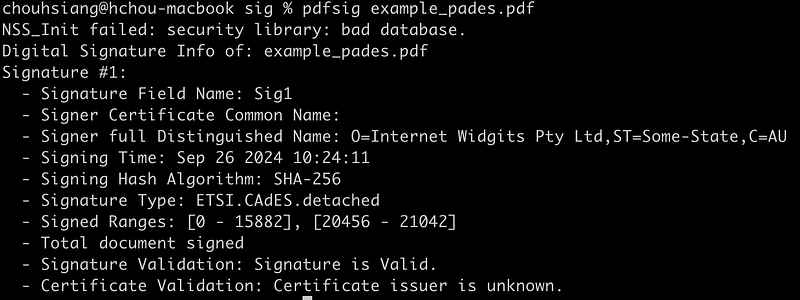
pdfsig example_pades.pdf會產生如下面結果。
看到 Signature Validation: Signature is Valid. 代表有驗證簽章值成功
會看到 Certificate Validation: Certificate issuer is unknown. 是因為我們用自簽憑證,他無法識別,使用自然人憑證簽出的 PAdES 也會無法識別。
2. 驗證憑證
驗證憑證可以透過 Adober Acrobat,參考本文。以下解說如何透過指令來驗證 PAdES。
要驗證憑證,要先取得憑證PAdES 需要經過一下步驟:
- 從 PDF 中提取 PKCS7 數位簽章
- 從 PKCS7 數位簽章中提取憑證
- 將憑證與根憑證、中繼憑證進行憑證鏈驗證
透過以下指令從 PDF 匯出 PKCS7 數位簽章,可以看到 PKCS7 數位簽章被匯出到 example_pades.pdf.sig0 檔案
pdfsig example_pades.pdf -dump
再來從 PKCS7 數位簽章中提取憑證,這裡輸出憑證為 cert_in_p7.pem
openssl pkcs7 -inform DER -in example_pades.pdf.sig0 -print_certs -out cert_in_p7.pem透過以下指令可以查看憑證資訊
openssl x509 -in cert_in_p7.pem -text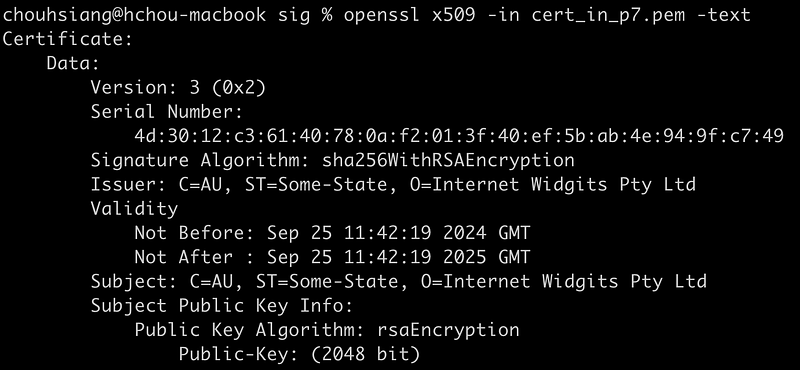
再來就是驗證憑證鏈,這裡驗證對象輸入剛剛簽章用的憑證,憑證鏈驗證通過會顯示 OK。
openssl verify -CAfile cert.pem cert_in_p7.pem
以下為自然人憑證的驗證指令,驗證時候需要輸入 GRCA 根憑證與 MOICA 中繼憑證。
openssl verify -CAfile GRCA2.cer -untrusted MOICA2.cer cert_in_p7.pem