本文將說明如何透過免費的 Adobe Acrobat Reader 為 PDF 檔案加上自然人憑證數位簽章,以此來識別該檔案由該自然人提供。
目前此方法僅支援 Windows,不支援 macOS、Linux。
為 PDF 做數位簽章
步驟一、安裝軟體
先在電腦安裝以下軟體:
- PDF 閱讀器:Adobe Acrobat Reader
- 憑證卡驅動程式:HiCOS
步驟二、匯入憑證到電腦
我們需要先將憑證匯入電腦才能在 Adobe Acrobat Reader 進行數位簽章,匯入憑證完成一次即可。
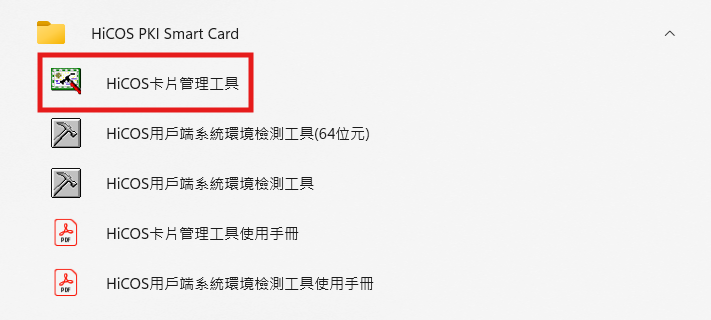
首先,先將自然人憑證插入讀卡機,在開始選單的應用程式清單,開啟「HiCOS PKI Smart Card」的「HiCOS 卡片管理工具」
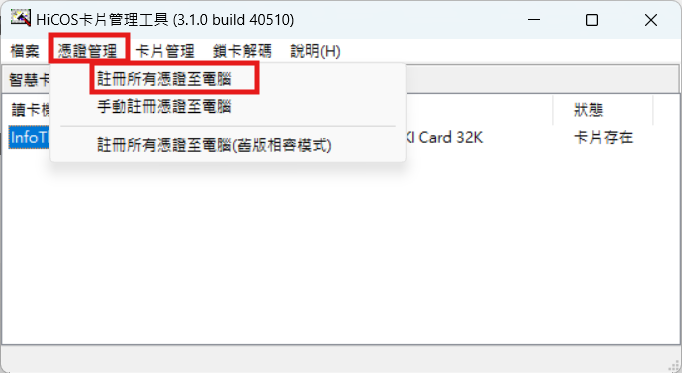
選擇「憑證管理」的「註冊所有憑證至電腦」,這樣就完成憑證匯入了。
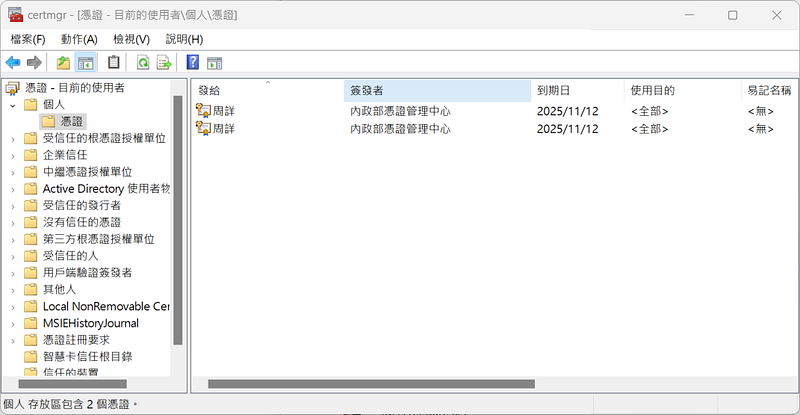
成功匯入的憑證,可以在「管理使用者憑證」(certmgr.msc)的「個人」「憑證」中看到。包含兩張 內政部憑證管理中心簽發的憑證,分別用於數位簽章與資料解密。
步驟三、透過 Adobe Acrobat Reader 進行數位簽章
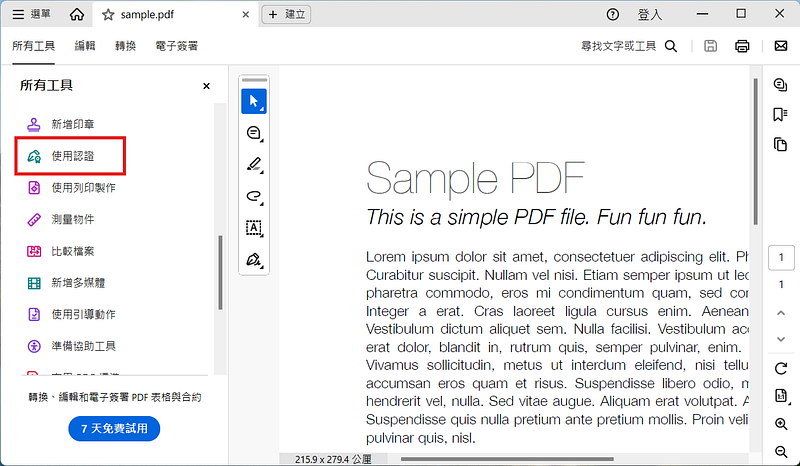
將要進行數位簽章的 PDF 以 Adobe Acrobat Reader 開啟,左側「所有工具」拉到最下面,選擇「檢視較多」,選擇「使用認證」
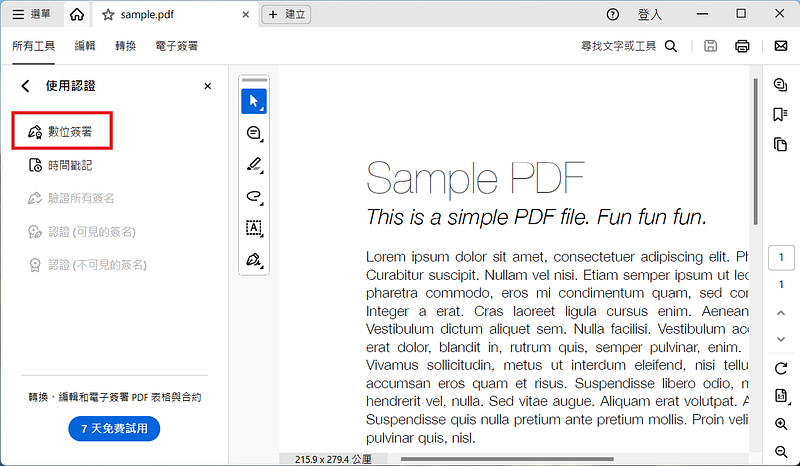
選擇「數位簽署」,並在 PDF 上框選要簽署的位置
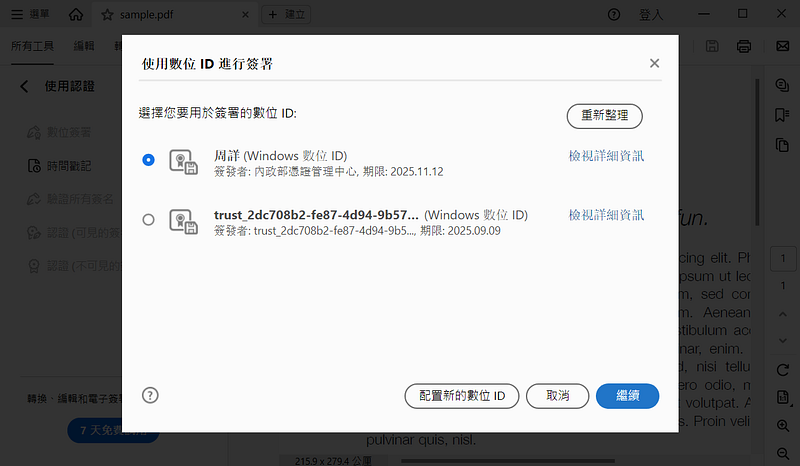
選擇「自己名稱的憑證」,並點選「繼續」。如果找不到憑證,代表步驟二未成功匯入憑證。
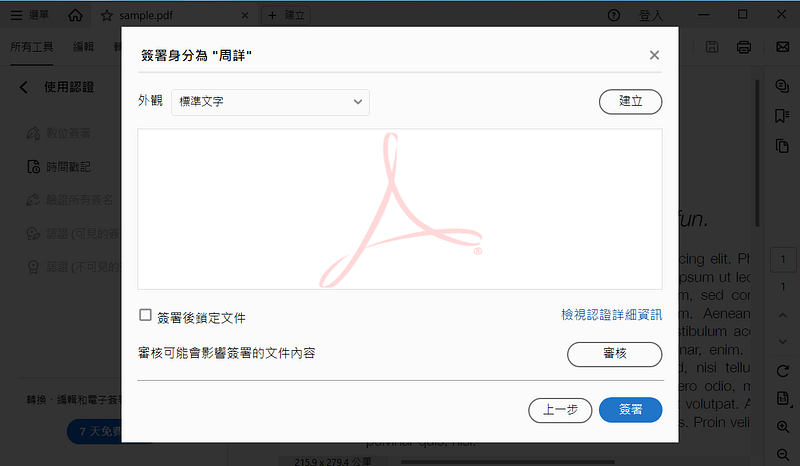
點選「簽署」
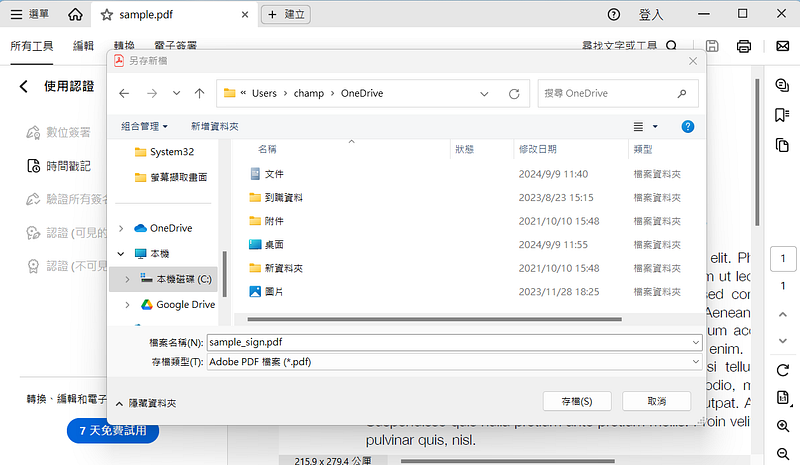
選擇要儲存簽章好的 PDF 的路徑
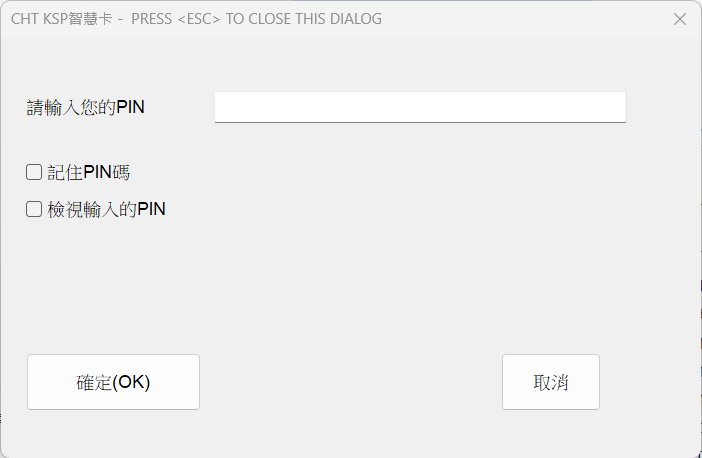
接著會跳出下面視窗,輸入自然人憑證的 PIN 碼。這樣就簽章完成了。
驗證數位簽章
我們打開簽章好的 PDF 檔案,點選右邊工具列「筆的符號」,可以檢視簽章。從下圖可以看出這是我的名字簽署出來的 PDF。
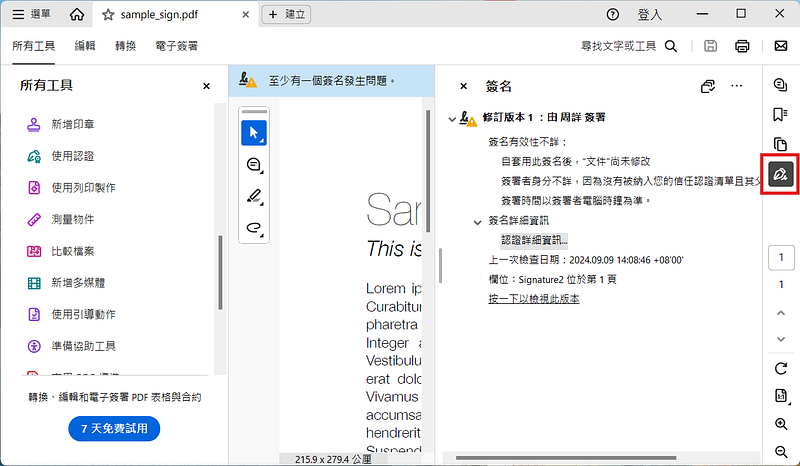
由於 Adobe Acrobat Reader 預設不包含政府的根憑證與中繼憑證,需要另外安裝憑證,才能如下圖正常驗簽顯示綠色勾勾,關於安裝憑證參考此文。
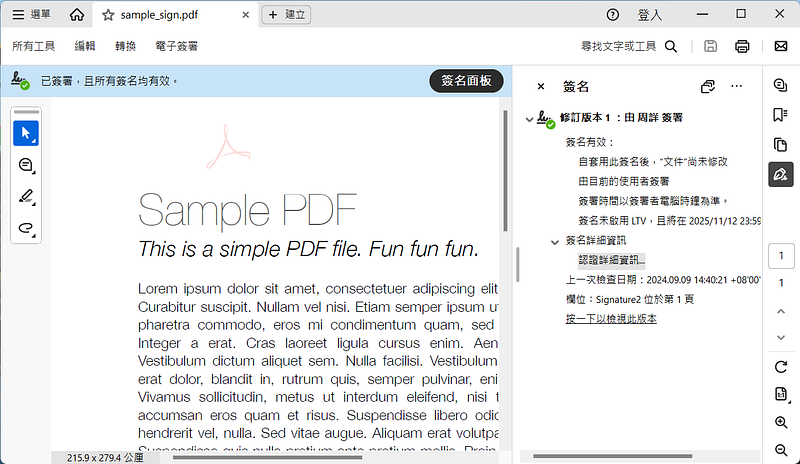
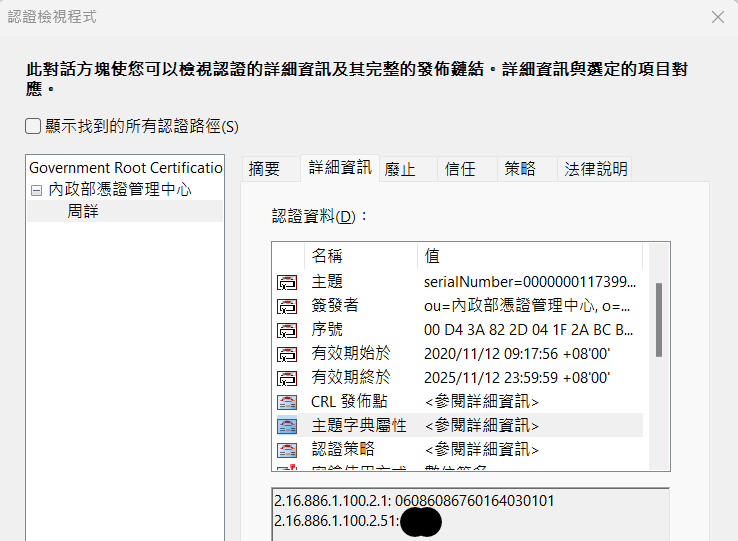
透過點選「簽名詳細資訊」的「認證詳細資訊」,可以查看憑證的細節,包含簽發的左側的憑證鏈、憑證管理中心、憑證期限、簽署者的姓名。
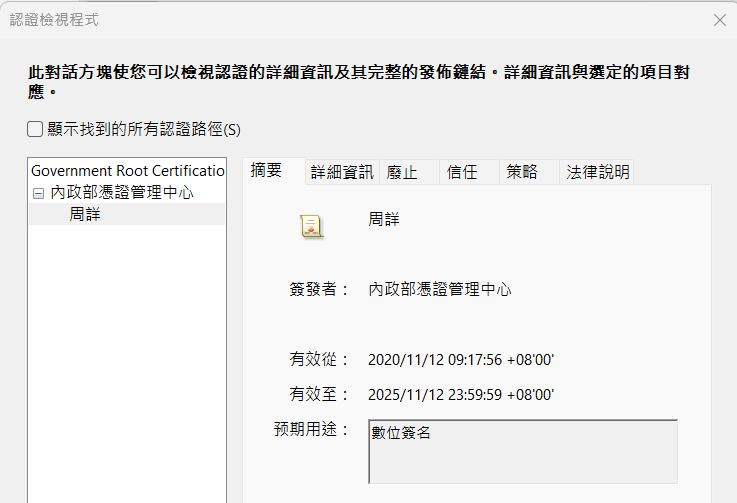
憑證中有包含使用者的身分證字號末四碼可以進行身分確認。會放在「詳細資料」的「主體字典屬性」,下圖塗黑的地方為身分證字號末四碼。