
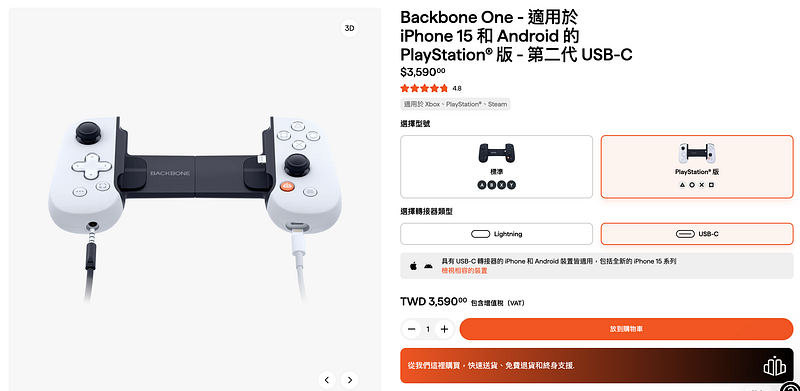
最近買了 Backbone One 在 iPhone 玩了一段時間,我是買第二代白色 USB-C 版,平常都是用 PS Remote Play 遠端到 PS5 玩遊戲,遊玩體驗很好,使用順暢也很輕,二代不需要拆下手機殼也可以套上。
其中我發現一個問題,當我要在 PC, Mac、, iPad 將 Backbone One 以有線接入,需要購買訂閱制的會員 Backbone+ 才支援,本篇將說明如何不需要 Backbone+ 也能在其他設備使用 Backbone One。
Backbone+
Backbone+ 是一個線上訂閱服務,提供 Backbone One 的加值功能,每年 780 元台幣,購買手把提供一年 Backbone+ 授權。加值功能如下:
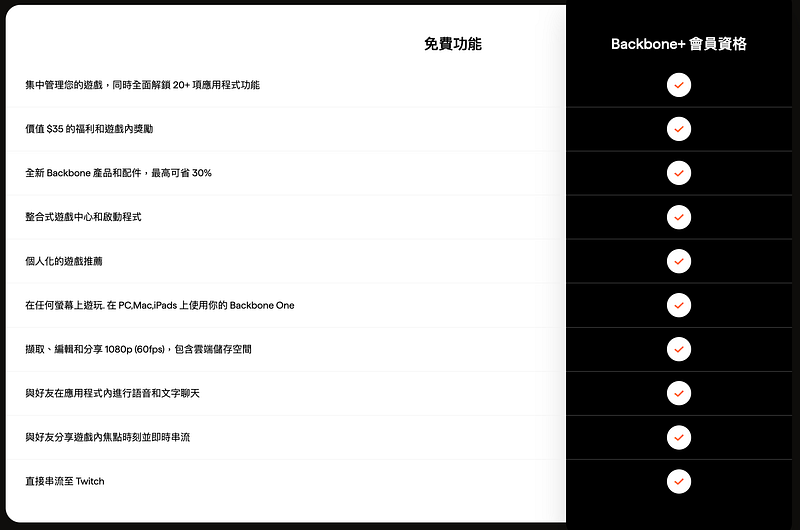
大部分功能其實都不重要,沒必要為此花費 780 元,但有一個很重要的功能竟然被放在裡面:在任何螢幕上遊玩,在 PC,Mac,iPads 上使用你的 Backbone One。
代表沒有買訂閱制沒辦法在 PC,Mac,iPads 使用,這就讓我有點匪夷所思又覺得沒良心了,手把不就是一個鍵盤,怎麼會有此限制,買了硬體設備居然還有軟體鎖!?而且 Android, iPhone 都是即插即用,不需要安裝 Backbone App 就可以使用,這就有點神奇了。
那就先看看官方到底是如何限制會員才能用,先看看在任何螢幕上遊玩這功能。當我們在不同設備切換使用,都需要先接到手機上,並在 Backbone App 設定要使用的裝置種類,方可在該裝置使用。
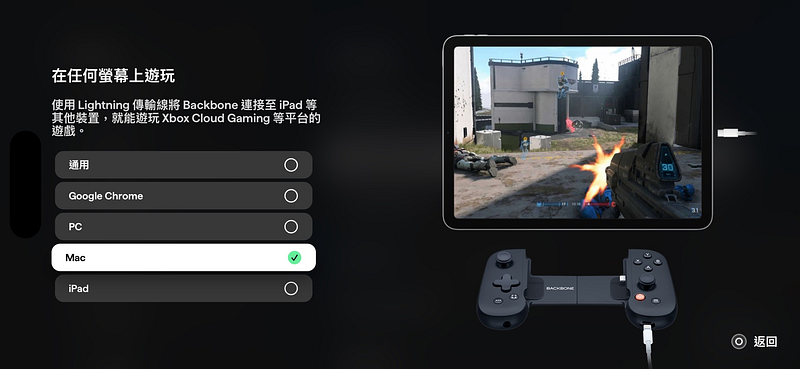
這還真的很神奇,從來沒聽說過哪家的手把,要在不同裝置使用還要在 App 切換模式。經測試確實如官方所說,沒有經過此操作,還真的辦法在其他裝置使用的。
解決之道
官方的方法使用會需要下面的 USB-C 母孔,但其實手機用的 USB-C 公孔也可以使用,只要買一個 USB-C 母孔轉母孔,搭配 USB-C 線就可以使用。這樣就不需要購買 Backbone+ 也可以在其他設備使用。
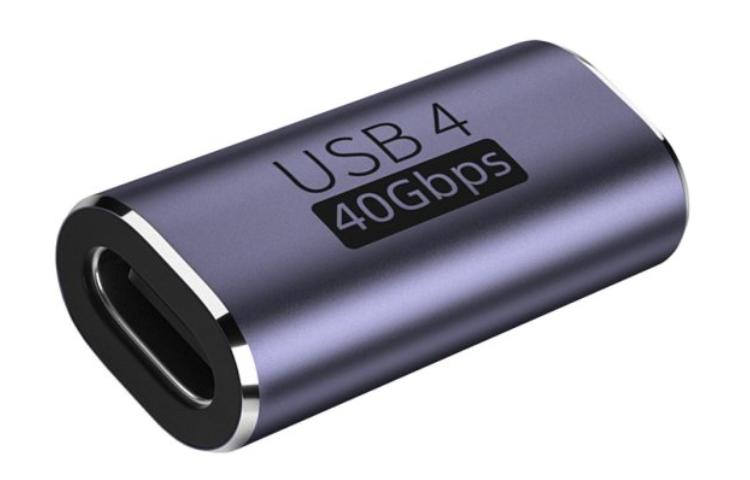
非當事轉接頭
已知問題
透過上述方法,測試 Blackbone One 公孔在各環境的支援:
iPad
- 測試環境:iPad Pro 2、iPad Air 5
- 需在 iPadOS 17 以上才能使用
- ✅ 遊戲、網頁可以使用
- ✅ PS Remote Play 可以使用
- ✅ MirrorPlay 可以使用
Mac
- 測試環境:Macbook Air M2、iMac M1
- ✅ 遊戲、網頁可以使用
- ❌ PS Remote Play 無法使用,搭配 Blackbone+ 則可以使用
- ❌ MirrorPlay 無法使用,App 為 iPad 版,無法綁定 PS
PC
- 測試環境:Windows 11
- ✅ 遊戲、網頁可以使用
- ✅ PSPlay 理論可行,他可以解決 PS Remote Play 不支援第三方手把
- ❌ PS Remote Play 無法使用,App 會檢查是否為原廠手把,透過 Backbone+ 也無法遊玩
- ❌ BlueStacks 模擬器執行 PS Remote Play 出現 88001003 錯誤
- ❌ 雷電模擬器執行 PS Remote Play 會閃退
支援整理
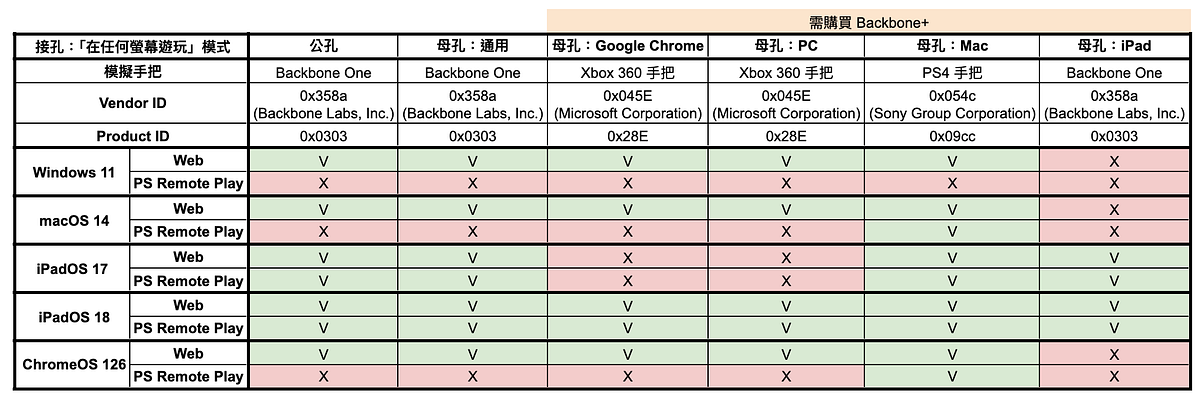
上表整理了 Backbone One (第二代白色 USB-C)在各環境的測試,有以下結論:
- 若購買 Backbone+,「在任何螢幕遊玩」模式選擇 Mac 支援性最好,因其模擬了 PS4 手把,僅不支援 Windows 的 PS Remote Play,其他都支援。
- 接公孔與母孔的通用模式是相同的,設備會判斷手把為 Backbone One
- Google Chrome 模式與 PC 模式相同,設備模擬成 Xbox 360 手把
- iPad 模式最沒用,只能支援 iPad
- iPadOS 18 支援所有模式,iPadOS 17 則不支援 Xbox 360 手把
- Windows 無法使用 Backbone One 遊玩 PS Remote Play,需購買 PSPlay