
512 字
3 分鐘
[Day17] Log — 30 天入門 Cloudflare

我們可以在 Cloudflare 後台查看各種 Log 與圖表,今天來介紹一下,有哪些功能可以使用,目前這些 Log 功能都需要 Pro 以上授權才能使用。
一、網路安全事件紀錄
前幾篇有講到 WAF 的功能,在付費功能中,我們可以將所有流量進行紀錄,就可以在 Cloudflare Dashboard 查看紀錄。
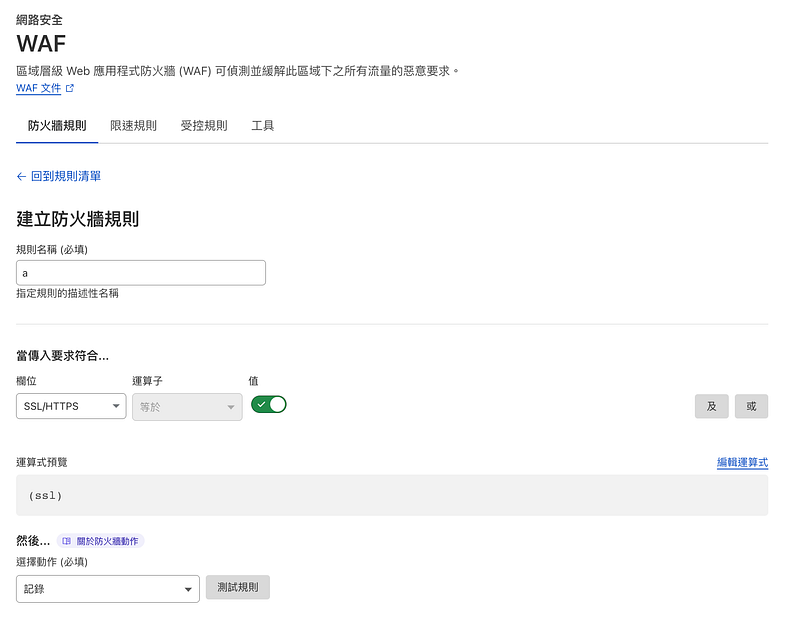
我們到「網路安全」的「WAF」,新增一筆防火牆規則,選擇所有 HTTPS 的輸入,並記錄下來。
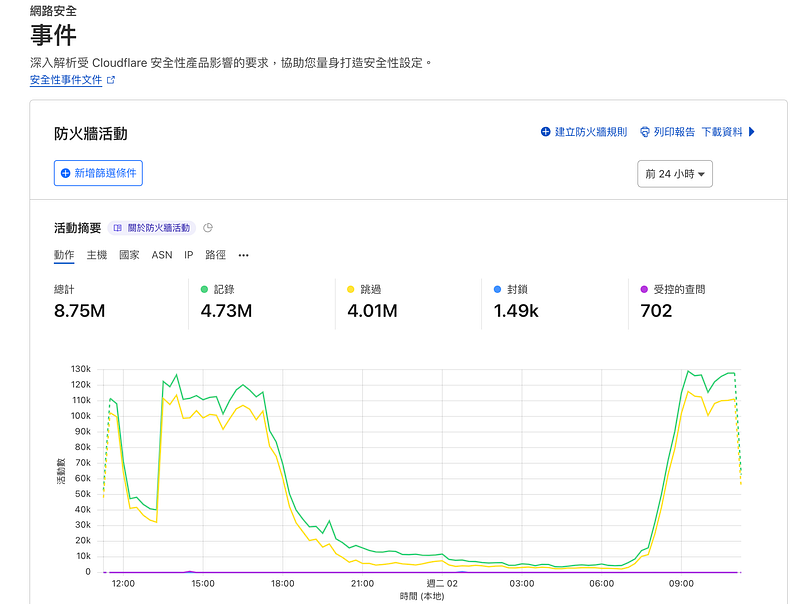
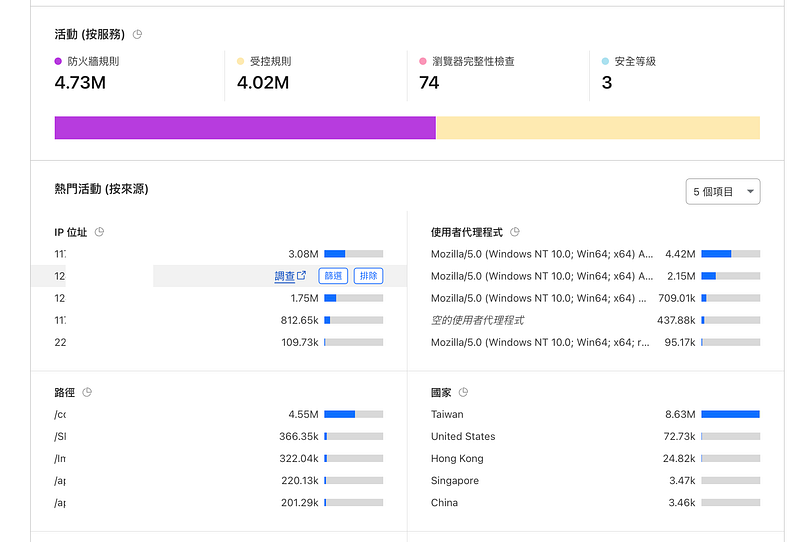
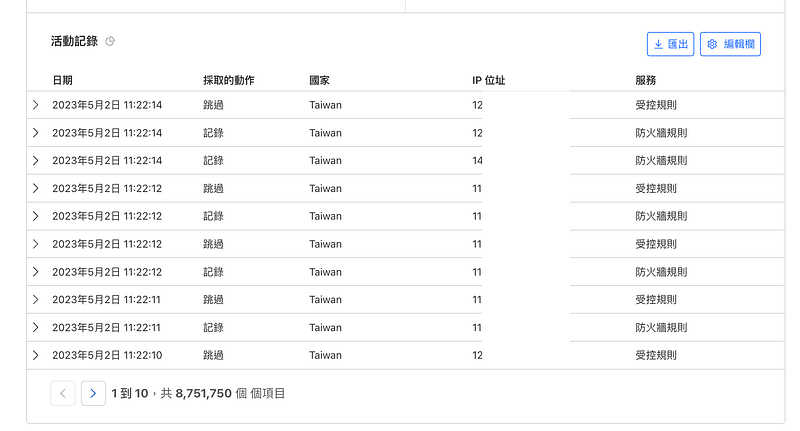
再來到「網路安全」的「事件」,就可以查看網路流量的 Log,介面如下,可以看到時間軸的圖表、來源資料整理、每個紀錄的細節。
二、即時紀錄
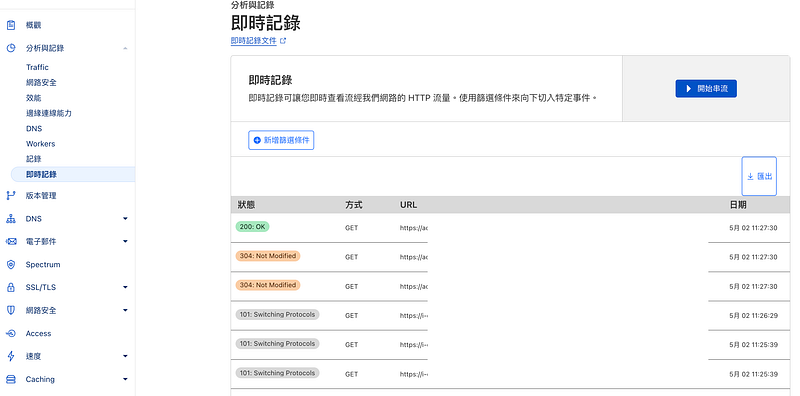
在「分析與紀錄」中的「即時紀錄」點擊開始串流,就可以查看目前的即時資訊,即時紀錄不會被儲存下來,網頁重新整理後就會不見。
三、Log Push
Log Push 可將網站的日誌數據推送到第三方存儲和分析工具中。它可以幫助您更好地瞭解您的網站訪問者和網站流量,從而幫助您做出更好的決策和優化網站性能。
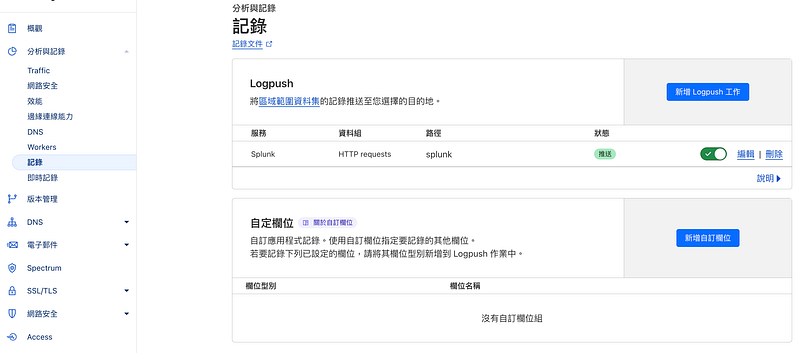
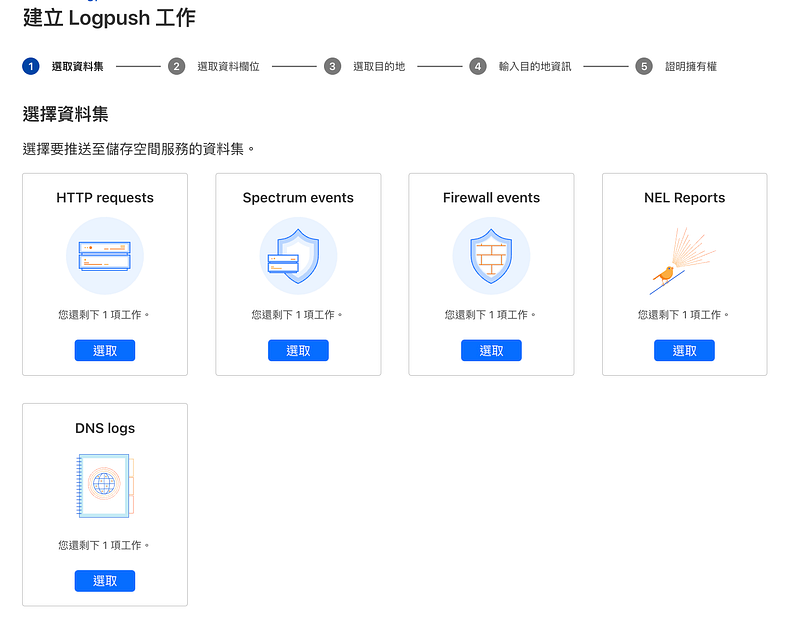
選擇新增 Logpush 後,可以選擇要送出 log 的種類,包含 Cloudflare 的操作紀錄。
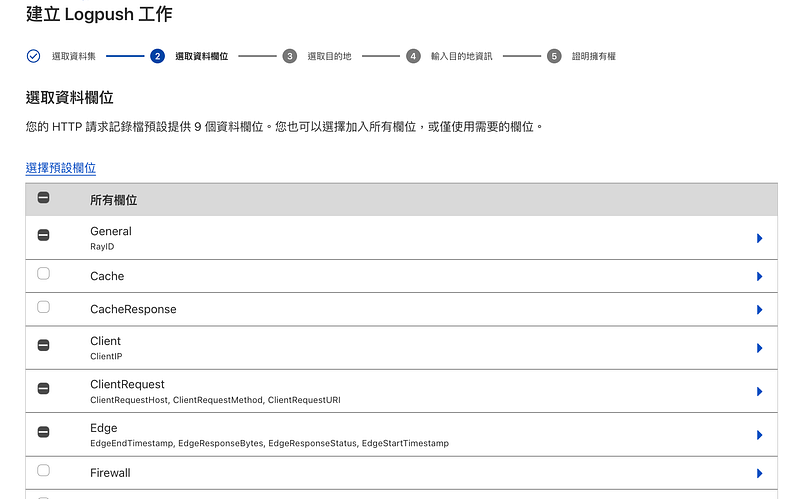
再來選擇要送出的欄位。
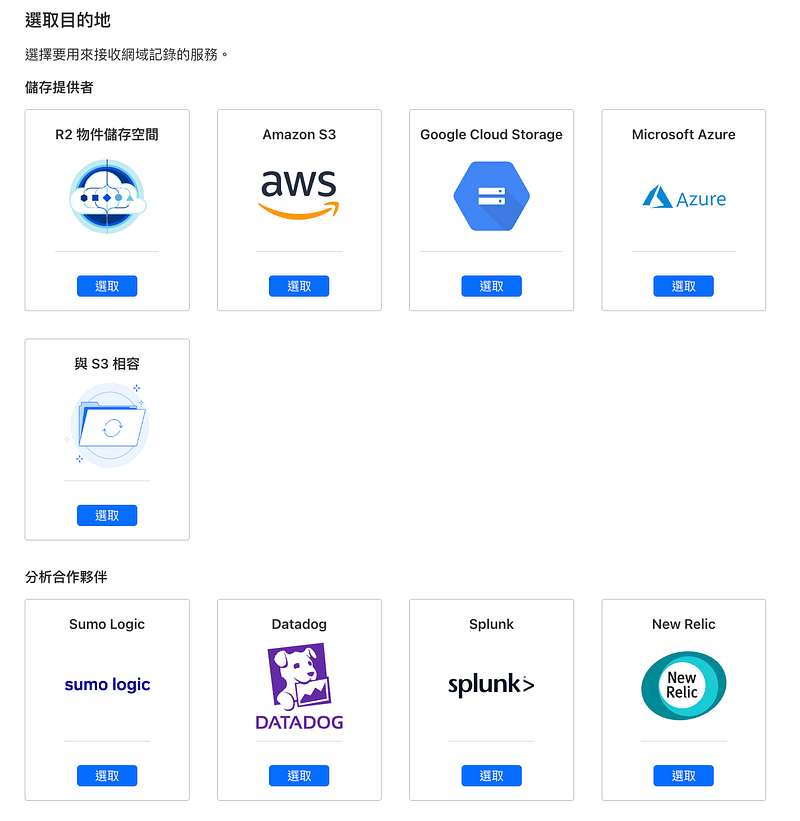
下一步選擇目的地,可以與各種存儲和分析工具整合,例如 AWS S3、Google Cloud Storage、Splunk 和 Sumo Logic 等。這使您能夠使用自己的分析工具和過程來進行數據分析,而不是使用 Cloudflare 的內置分析功能。
四、Log Pull
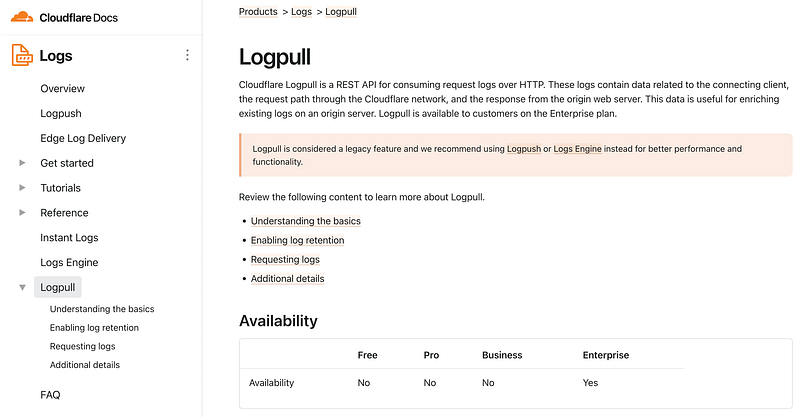
如果你的環境不適合使用 Log Push,可以考慮使用 Log Pull,需要自行撰寫程式並呼叫 Cloudflare API 讀取 Log,更多資料參考官方文件。
結語
Cloudflare 提供多種收集 Log 方式提供管理員更好的分析與紀錄問題。
▶ 閱讀更多本系列文:30 天入門 Cloudflare